O que é um tabuleiro aqui no site
Cada tabuleiro é uma campanha de RPG com tudo junto num lugar só: o mundo (um dos quatro temas), as regras (o sistema), o grupo, as fichas, a agenda, o compêndio e os dados.
- Tudo pelo site, sem programar. Você clica, preenche e salva. Funciona no computador e no celular.
- Nada é definitivo. Tema, sistema, vagas, horário e segurança podem ser mudados depois na aba Ajustes.
- Segredos ficam seguros. Notas da mestra, entradas escondidas e rolagens secretas só aparecem para mestres.
Oito passos para dominar a mesa
Clique numa parada para ir direto até ela. Marque as missões cumpridas: o progresso fica salvo neste navegador.
Conheça seu painel: “Minha mesa”
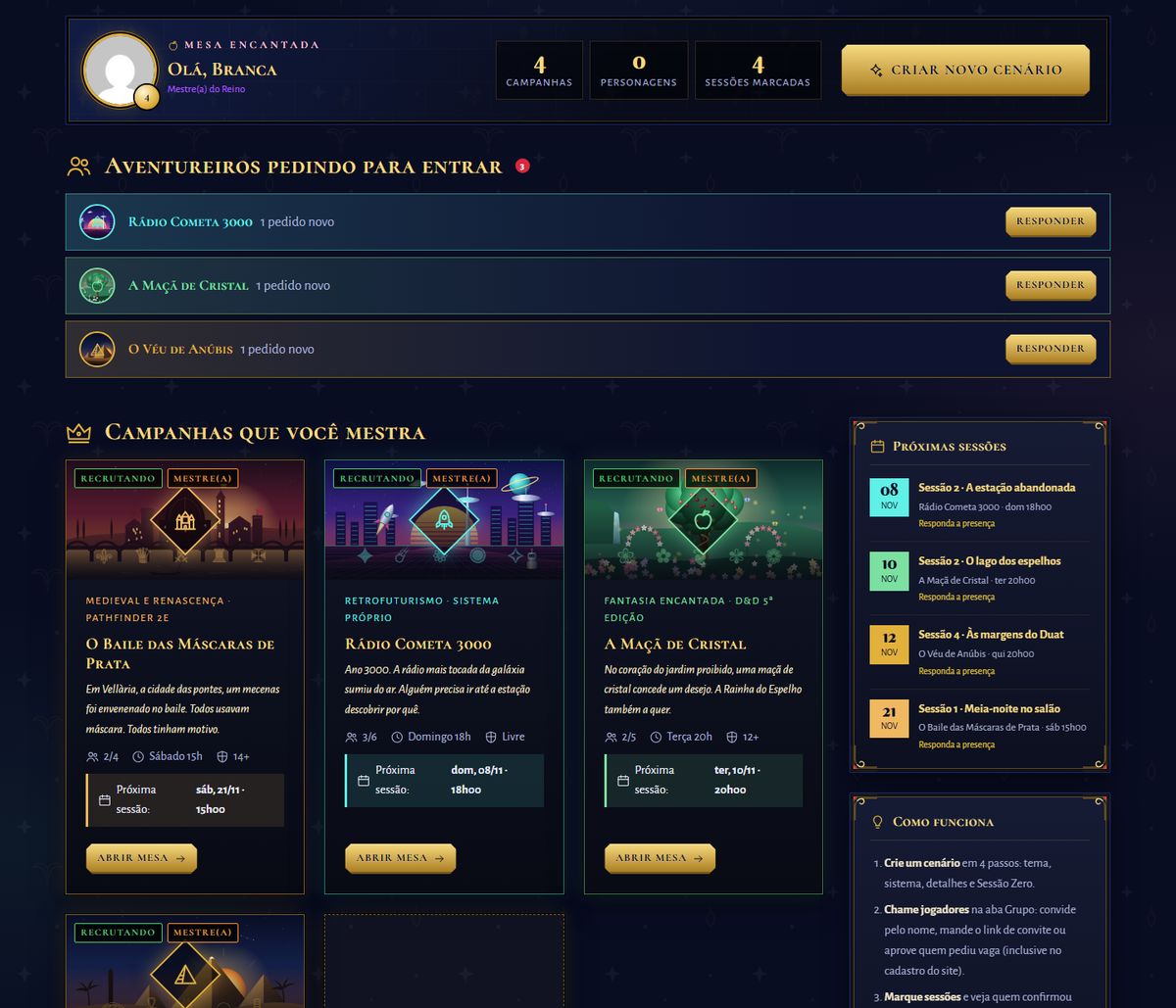
Entre no site com a sua conta e clique em Minha mesa no topo. Esse é o seu quartel-general:
- Criar novo cenário abre o assistente de 4 passos (Passo 2 deste guia).
- Aventureiros pedindo para entrar: aparece quando alguém pede vaga numa mesa sua, inclusive quem marcou a mesa ao criar a conta. Clique em Responder.
- Campanhas que você mestra: cada cartão mostra tema, sistema, vagas ocupadas e a próxima sessão. Abrir mesa entra na campanha.
- Próximas sessões de todas as suas mesas, em ordem de data.
- Como funciona: um resumo rápido e o atalho para este guia.
Crie o tabuleiro em 4 passos
Clique em Criar novo cenário. O assistente tem quatro etapas no topo (Tema, Sistema, Detalhes e Sessão Zero) e, à direita, uma prévia do cartão que muda enquanto você preenche. Use Próximo passo e Voltar à vontade: nada é salvo até o botão final Erguer o cenário.
2.1 · Tema: o mundo da história
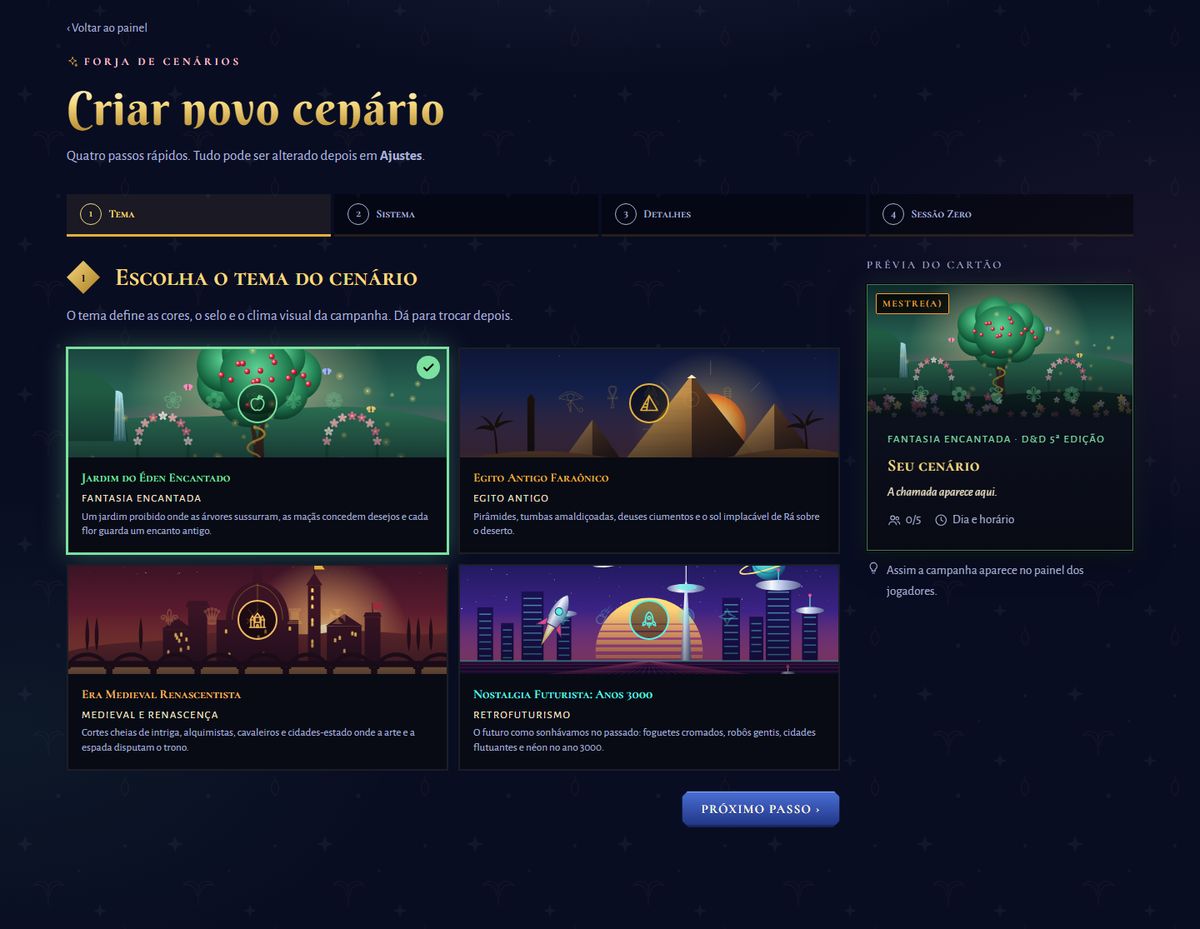
Sem imagem de capa, o cartão e o topo da campanha usam a ilustração do tema. Se quiser outra arte, envie uma capa no passo de Detalhes.
2.2 · Sistema: as regras do jogo
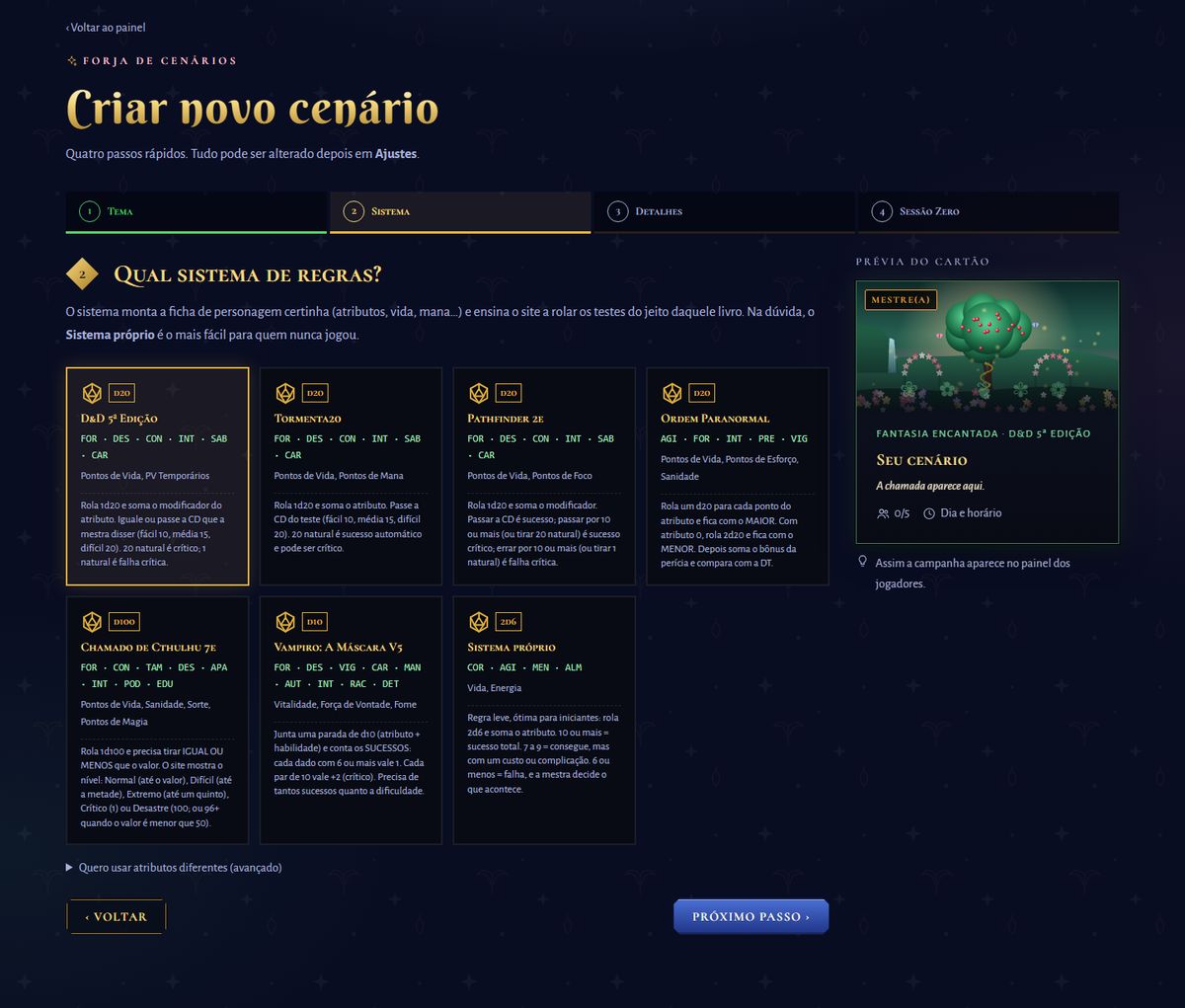
- As etapas ficam verdes quando você passa por elas. Dá para clicar e voltar.
- O sistema monta a ficha: quais atributos existem e quais barras aparecem (Vida, Mana, Sanidade…).
- A regra do teste está escrita no cartão. É assim que o site rola quando alguém clica num atributo da ficha (veja a tabela no Passo 7).
- A prévia mostra como a mesa vai aparecer para os jogadores.
- Próximo passo segue para Detalhes.
2.3 · Detalhes e 2.4 · Sessão Zero
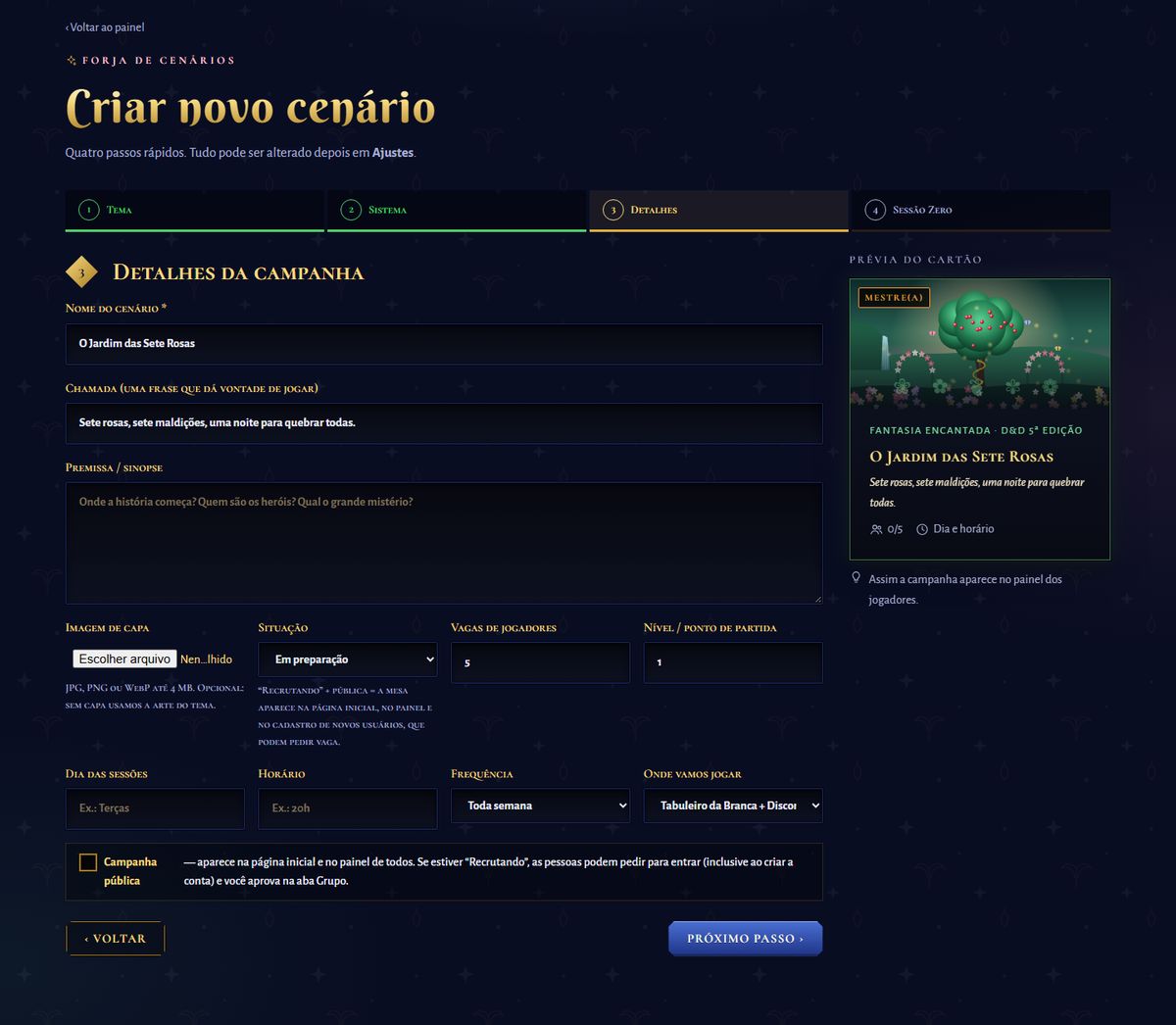
Os campos de Detalhes
- Nome e chamada
- A chamada é uma frase curta que aparece no cartão e no cadastro. Ela é o “trailer” da mesa.
- Premissa
- Onde a história começa, quem são os heróis e qual o mistério. Aparece na Visão geral.
- Situação
- Em preparação (ainda montando), Recrutando (aceita pedidos de vaga), Em andamento, Pausada e Concluída.
- Vagas
- Limite de jogadores. Co-mestres e espectadores não ocupam vaga.
- Dia, horário, frequência e onde jogar
- Informação para os jogadores. As datas de verdade você marca em Sessões (Passo 5).
- Campanha pública
- Mostra a mesa na página inicial e no painel de todos. Pública + Recrutando também aparece no cadastro de novos usuários.
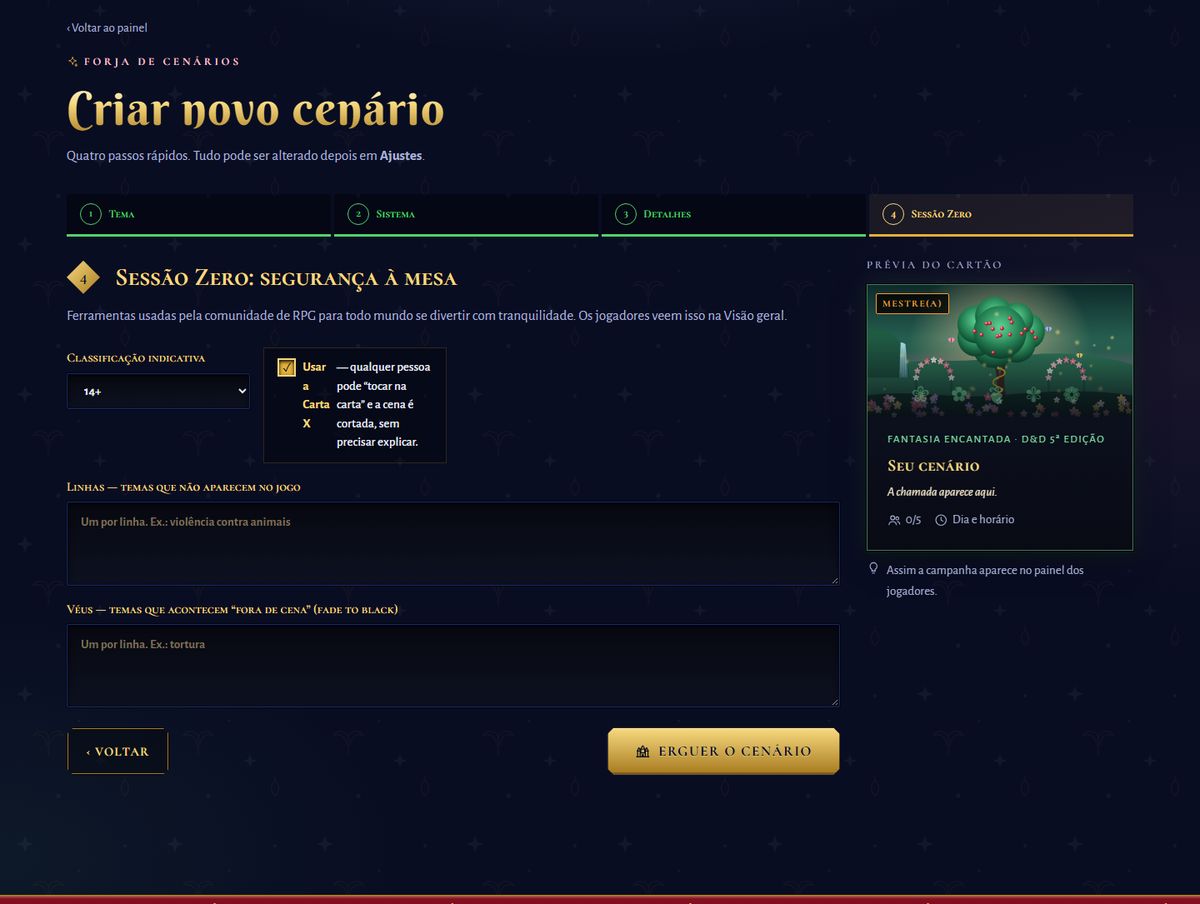
Sessão Zero: segurança à mesa
- Classificação
- Livre, 12+, 14+, 16+ ou 18+. Ajuda a pessoa a saber se a mesa é para ela.
- Linhas
- Temas que não aparecem no jogo de jeito nenhum. Um por linha.
- Véus
- Temas que podem existir na história, mas acontecem fora de cena (“a porta se fecha…”).
- Carta X
- Qualquer pessoa pode “tocar na carta” (ou escrever X no chat) e a cena muda, sem precisar explicar. Recomendado sempre.
Os jogadores veem tudo isso na Visão geral da campanha.
Chame os jogadores
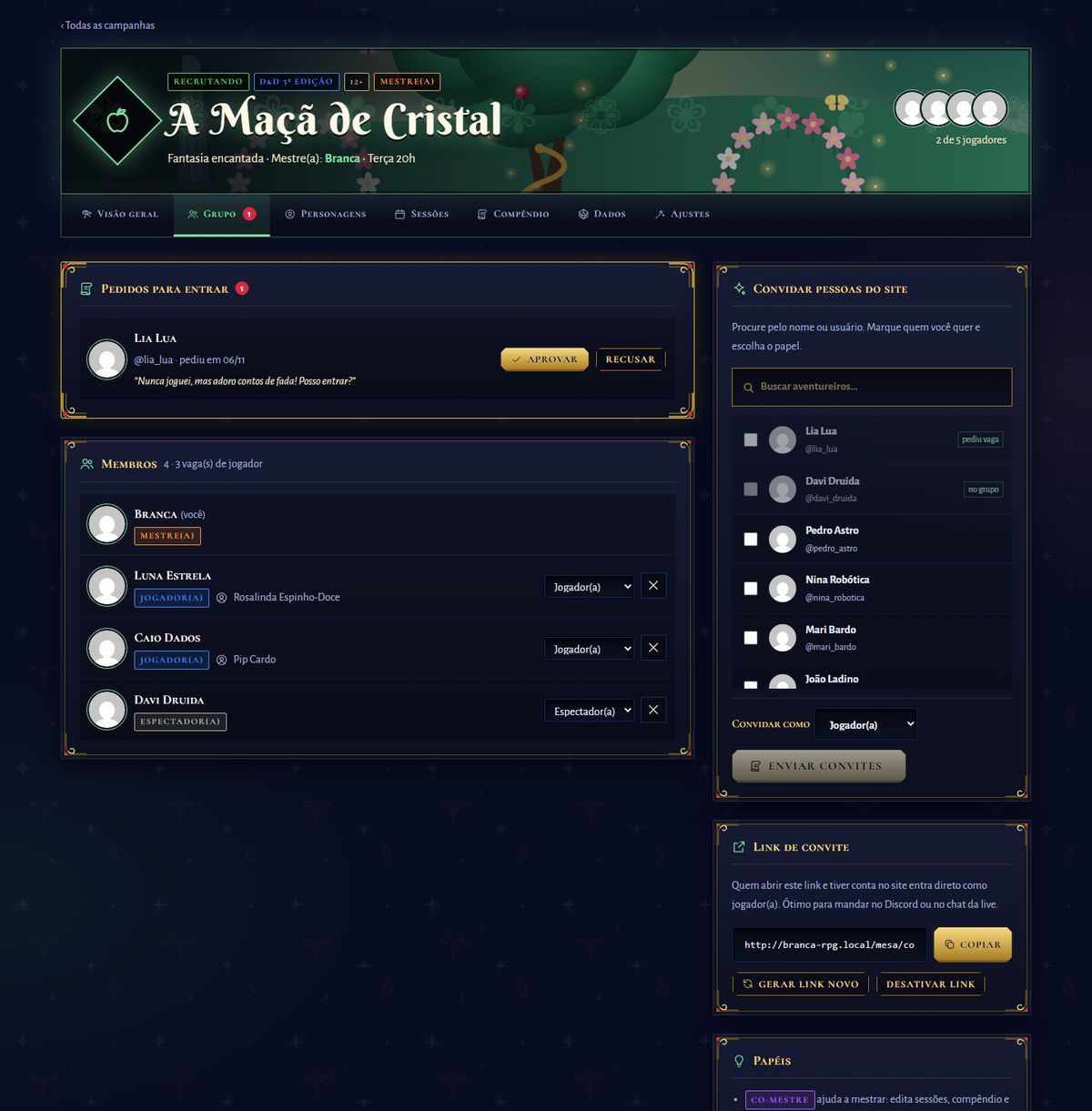
Existem três jeitos de alguém entrar na sua mesa:
- Pedido de vaga. Com a mesa Pública e Recrutando, a pessoa pede pelo painel ou ao criar a conta. O recado dela aparece aqui. Aprovar coloca no grupo; Recusar tira da lista.
- Convite pelo nome. Digite o nome de quem já tem conta no site e marque uma ou várias pessoas.
- Escolha o papel em Convidar como e clique em Enviar convites. O convite aparece no painel da pessoa com um contador vermelho no botão Minha mesa. Ela aceita ou recusa.
- Link de convite. Copie e mande no Discord ou no chat da live. Quem abre o link (e tem conta) entra direto como jogador. Gerar link novo invalida o anterior; Desativar link fecha a porta.
- Papel de cada membro: troque no seletor ou remova com o X.
Quem pode o quê
| Mestre(a) dono | Co-mestre | Jogador(a) | Espectador(a) | |
|---|---|---|---|---|
| Ver campanha, sessões e compêndio revelado | ✓ | ✓ | ✓ | ✓ |
| Ter ficha própria, marcar presença e rolar dados | ✓ | ✓ | ✓ | – |
| Convidar, aprovar pedidos, marcar sessões, mexer no compêndio e em Ajustes | ✓ | ✓ | – | – |
| Ver segredos, notas da mestra e rolagens secretas | ✓ | ✓ | – | – |
| Nomear ou tirar co-mestres e apagar a campanha | ✓ | – | – | – |
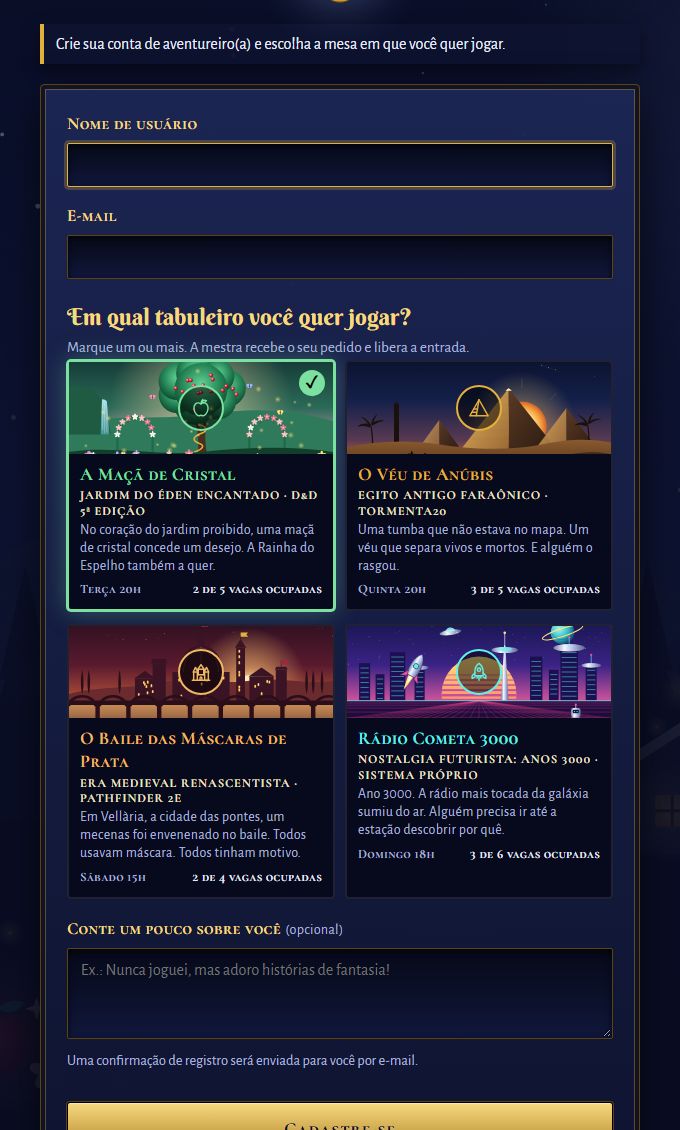
Como chega um jogador novo
- Na página inicial, a pessoa clica em Quero jogar numa mesa (ou em Criar conta).
- No cadastro, ela precisa marcar pelo menos uma mesa. Só aparecem mesas públicas que estão recrutando.
- Ela pode deixar um recado (“nunca joguei, mas…”).
- O site cria um pedido de vaga em cada mesa marcada. Você vê no painel e aprova na aba Grupo.
- Enquanto espera, ela vê no painel dela: “Seu pedido está nas mãos da mestra”.
Fichas dos heróis
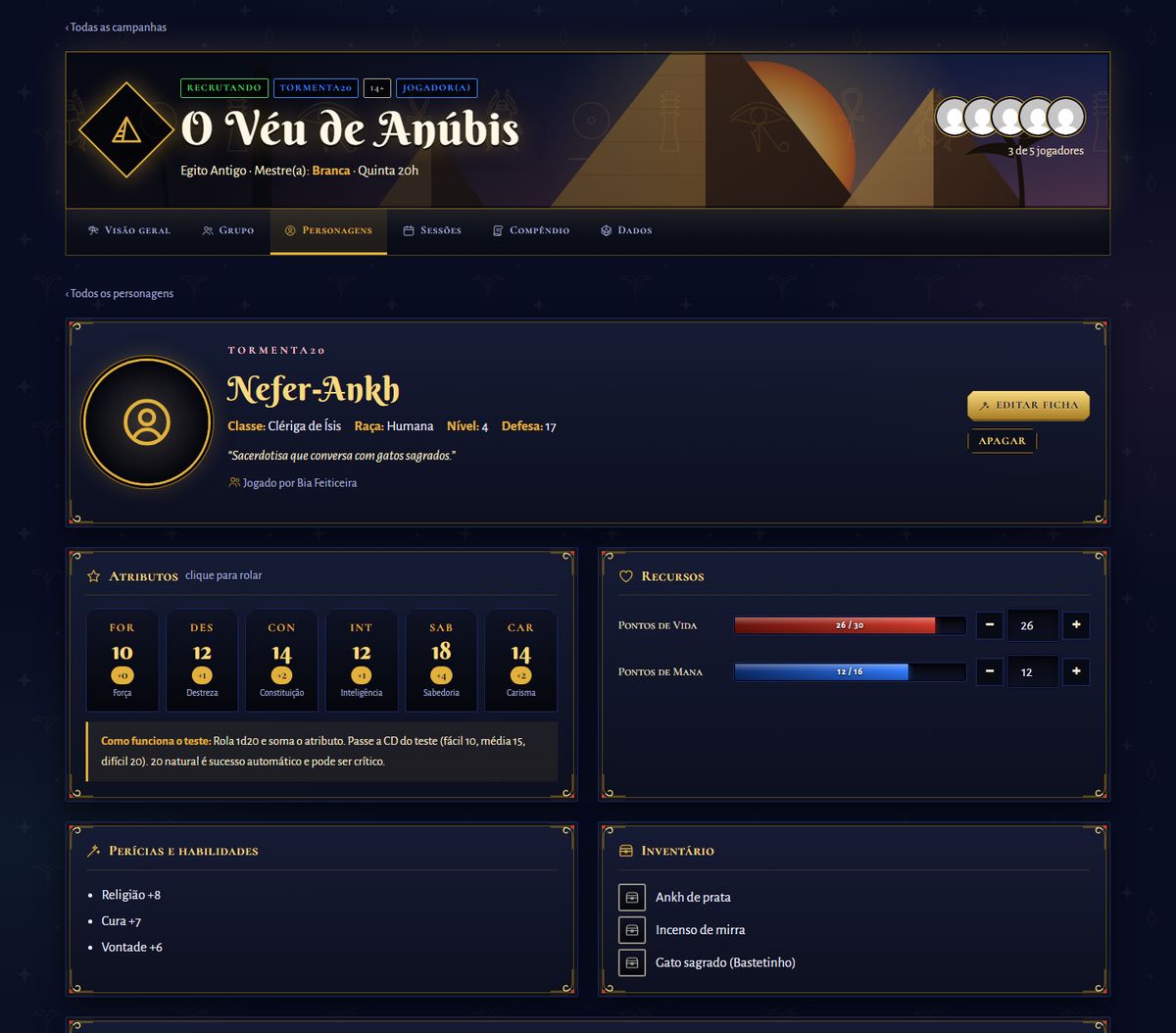
Na aba Personagens, cada jogador cria a própria ficha (uma por campanha). A ficha muda sozinha conforme o sistema da mesa.
- Atributos clicáveis: um clique rola o teste do jeito certo do sistema e o resultado vai para o histórico da mesa.
- Como funciona o teste: a regra fica escrita embaixo dos atributos, para ninguém precisar abrir o livro.
- Barras de Vida, Mana, Sanidade…: use + e − durante a luta e clique em Salvar barras.
- Editar ficha: retrato, perícias, inventário, história e notas privadas (só o jogador e a mestra leem).
Marque as sessões
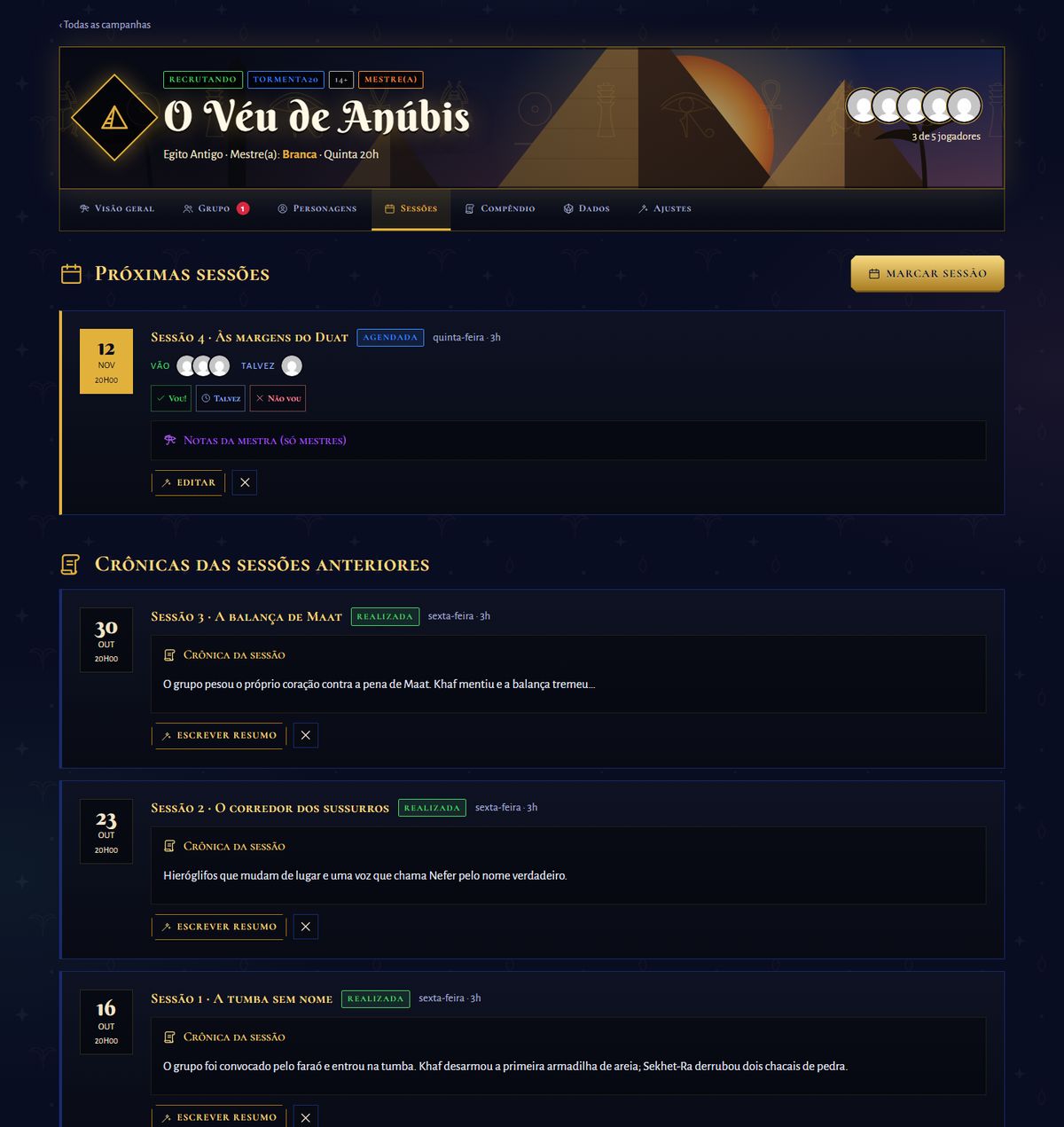
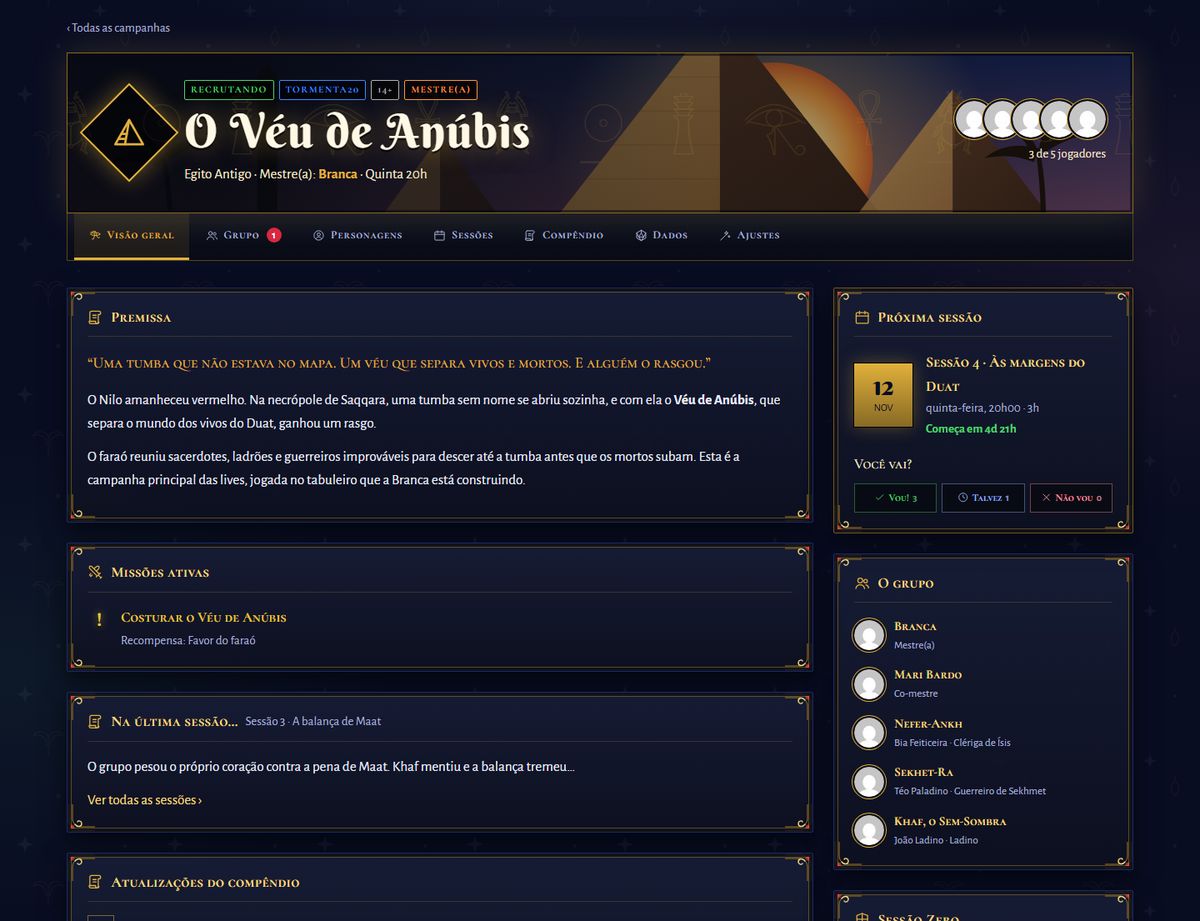
- Marcar sessão: título (ex.: “Sessão 4 · Às margens do Duat”), data, hora e duração.
- Presença: cada membro marca Vou, Talvez ou Não vou. Você vê os rostinhos de quem confirmou.
- Notas da mestra: roteiro, ganchos, encontros e CDs. Só mestres e co-mestres veem.
- Crônica: depois de jogar, edite a sessão, mude para Realizada e escreva o resumo. Ele aparece na Visão geral como “Na última sessão…”.
A próxima sessão aparece na Visão geral com contagem regressiva, no painel de cada membro e, se a mesa for pública, na agenda da página inicial.
Compêndio: o mundo e seus segredos
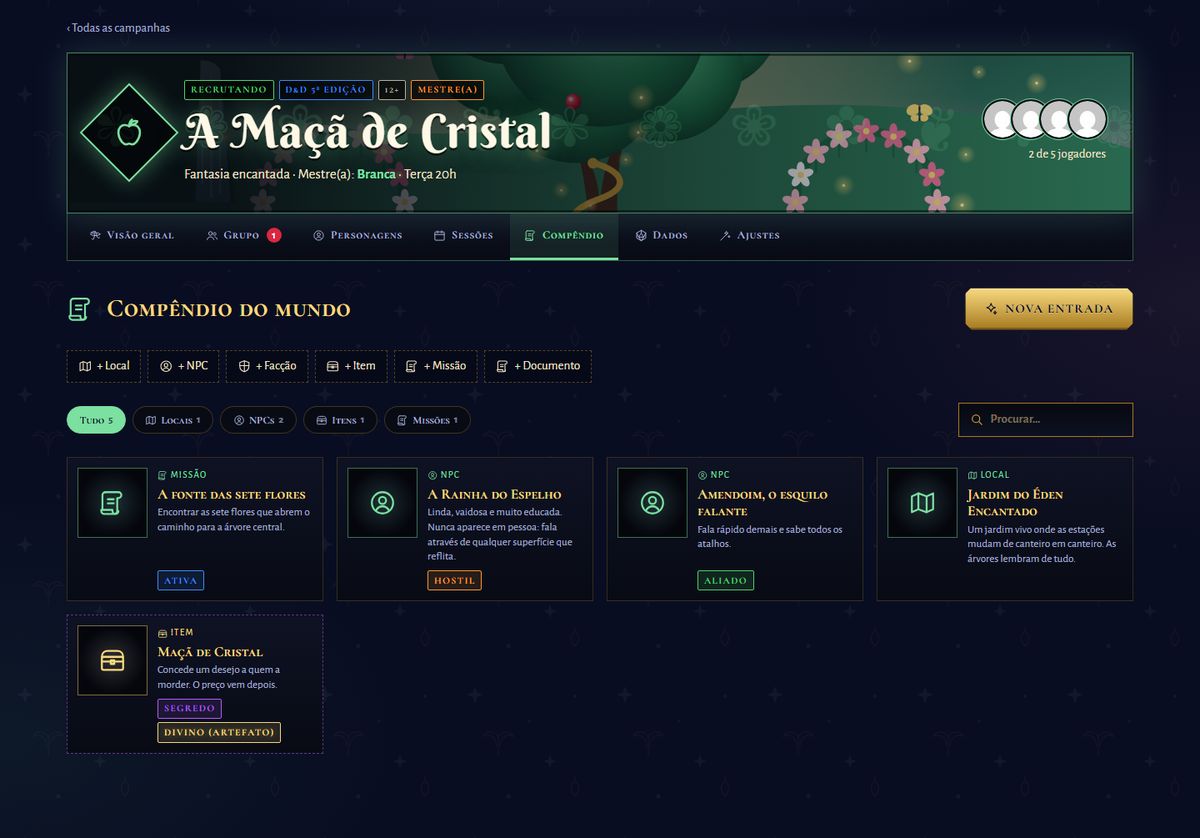
O compêndio é a enciclopédia da campanha. Cada entrada tem um tipo:
- Local com região
- NPC com função e atitude (aliado, neutro, hostil)
- Facção com lema
- Item com raridade (comum até divino)
- Missão com situação e recompensa. As ativas aparecem na Visão geral
- Documento: cartas, mapas, profecias
- Use os atalhos (+ Local, + NPC…) para criar já no tipo certo.
- Os filtros e a busca ajudam quando o mundo crescer.
- Nova entrada abre o formulário completo.
- Entradas não reveladas ficam com o selo Segredo: jogadores não veem.
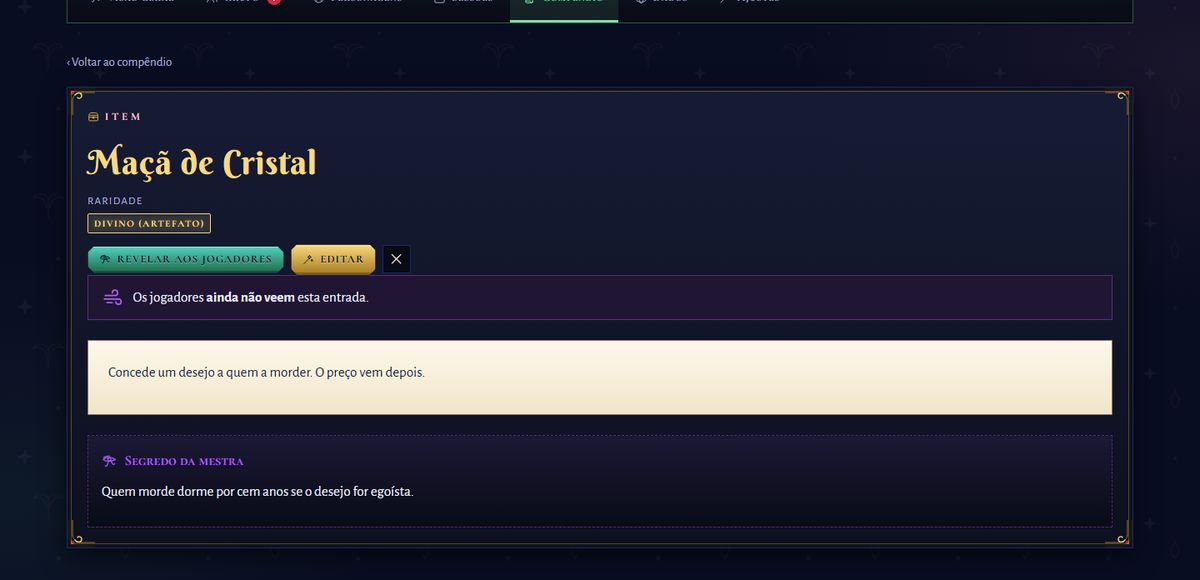
Revelar no momento certo
- Durante a sessão, quando o grupo descobre algo, clique em Revelar aos jogadores. Na hora, a entrada aparece para todos e entra em “Atualizações do compêndio”.
- O aviso roxo lembra que os jogadores ainda não veem aquela entrada.
- O quadro Segredo da mestra nunca aparece para jogadores, nem depois de revelar. Use para a verdade por trás do NPC ou do item.
Dados na live
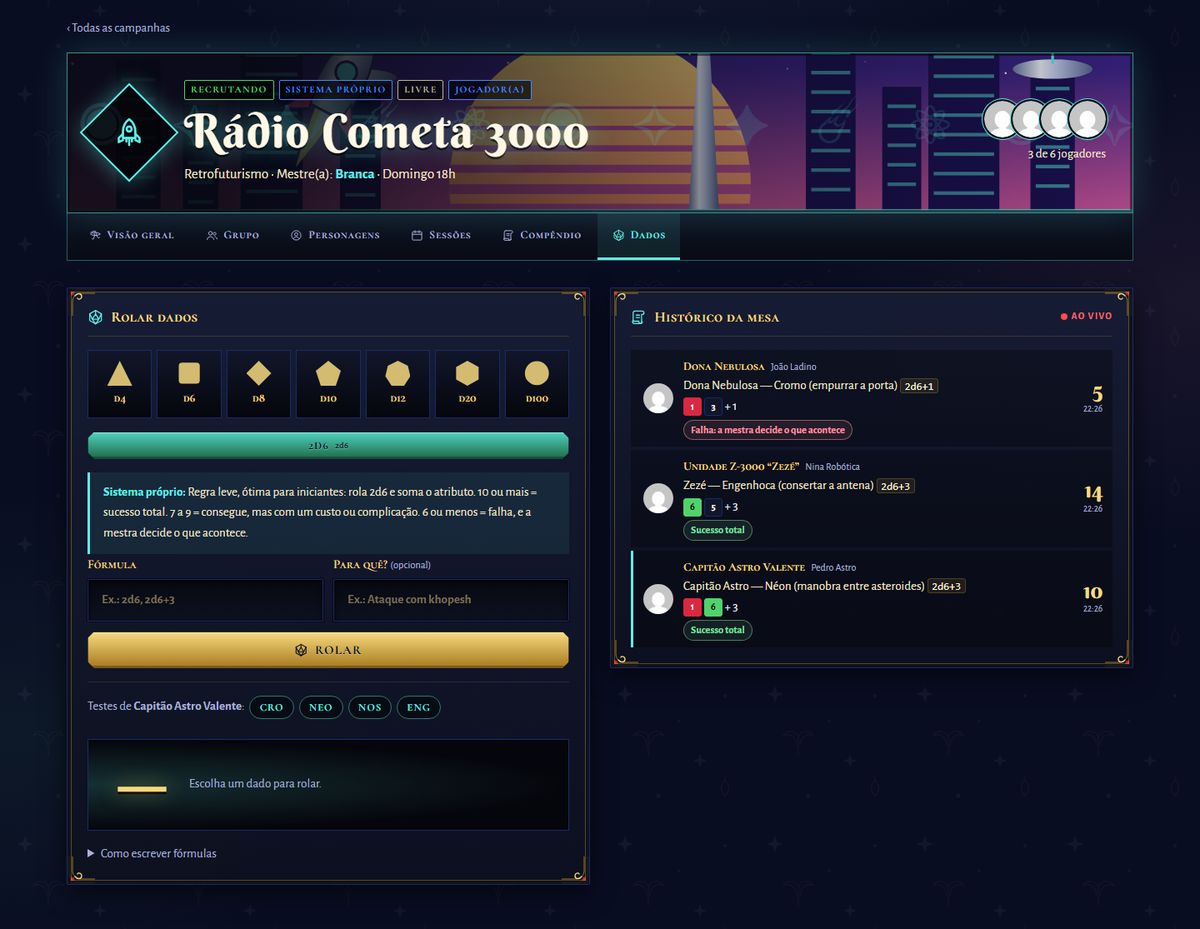
- Dados rápidos de d4 a d100, mais os botões do sistema (vantagem, parada de Vampiro, teste de Cthulhu…).
- A regra do sistema fica escrita ali, para consulta rápida.
- Fórmula livre (veja a tabela abaixo) e o campo Para quê?, que vira o título da rolagem no histórico.
- Testes da ficha: um botão por atributo do personagem.
- Histórico ao vivo: aparece para todo o grupo e se atualiza sozinho a cada 5 segundos.
- Resultado: o site já diz o que deu: “3 sucessos”, “Sucesso Difícil”, “Sucesso com custo”, crítico…
Como cada sistema rola um teste
| Sistema | Dado | Como o site rola o teste | Na ficha |
|---|---|---|---|
| D&D 5ª Edição | d20 |
Rola 1d20 e soma o modificador do atributo. Iguale ou passe a CD que a mestra disser (fácil 10, média 15, difícil 20). 20 natural é crítico; 1 natural é falha crítica. | Escreva o valor do atributo (de 3 a 20). O modificador aparece sozinho: 10 = +0, 14 = +2, 18 = +4. O bônus de proficiência das perícias você soma na fórmula, na aba Dados. |
| Tormenta20 | d20 |
Rola 1d20 e soma o atributo. Passe a CD do teste (fácil 10, média 15, difícil 20). 20 natural é sucesso automático e pode ser crítico. | Use o número do atributo como está no livro Jogo do Ano (ex.: Força 2, Destreza −1). Se a sua ficha for da edição antiga, com valores como 14 ou 16, pode escrever assim: o site converte (14 = +2). |
| Pathfinder 2e | d20 |
Rola 1d20 e soma o modificador. Passar a CD é sucesso; passar por 10 ou mais (ou tirar 20 natural) é sucesso crítico; errar por 10 ou mais (ou tirar 1 natural) é falha crítica. | No Pathfinder Remaster os atributos já são modificadores (ex.: Força +4, Carisma +1). Fichas antigas com valores como 18 também funcionam: o site converte (18 = +4). A proficiência entra na fórmula, na aba Dados. |
| Ordem Paranormal | d20 |
Rola um d20 para cada ponto do atributo e fica com o MAIOR. Com atributo 0, rola 2d20 e fica com o MENOR. Depois soma o bônus da perícia e compara com a DT. | Atributos vão de 0 a 5 (personagem inicial costuma ter de 1 a 3). O número é a quantidade de dados que você rola. |
| Chamado de Cthulhu 7e | d100 |
Rola 1d100 e precisa tirar IGUAL OU MENOS que o valor. O site mostra o nível: Normal (até o valor), Difícil (até a metade), Extremo (até um quinto), Crítico (1) ou Desastre (100; ou 96+ quando o valor é menor que 50). | Valores de 15 a 90 (a média humana é 50). A metade e o quinto são calculados na hora da rolagem. |
| Vampiro: A Máscara V5 | d10 |
Junta uma parada de d10 (atributo + habilidade) e conta os SUCESSOS: cada dado com 6 ou mais vale 1. Cada par de 10 vale +2 (crítico). Precisa de tantos sucessos quanto a dificuldade. | Atributos de 1 a 5. Ao clicar no atributo o site rola só ele; para somar a habilidade, use a aba Dados (ex.: atributo 3 + habilidade 2 = 5d10v). Dados de Fome: role à parte, com o rótulo "Fome". |
| Sistema próprio | 2d6 |
Regra leve, ótima para iniciantes: rola 2d6 e soma o atributo. 10 ou mais = sucesso total. 7 a 9 = consegue, mas com um custo ou complicação. 6 ou menos = falha, e a mestra decide o que acontece. | Atributos de −1 a +3. Distribua, por exemplo, +2, +1, +1 e 0. A mestra pode trocar os nomes dos atributos em Ajustes. |
Fórmulas que o rolador entende
1d20+5
Um d20 e soma 5.
Teste comum de D&D, Tormenta20 e Pathfinder.
2d6+1d4-1
Soma vários dados e números.
Dano de arma com bônus.
2d20kh1
Rola 2 e fica com o maior (kh = keep high).
Vantagem (D&D) ou Sorte (Pathfinder).
2d20kl1
Rola 2 e fica com o menor (kl = keep low).
Desvantagem; Ordem Paranormal com atributo 0.
3d20kh1
Rola 3 e fica com o maior.
Ordem Paranormal com atributo 3.
4d6kh3
Rola 4, soma os 3 maiores.
Criar atributos no D&D.
1d100<=55
Precisa tirar 55 ou menos.
Cthulhu: o site mostra Normal, Difícil, Extremo, Crítico ou Desastre.
5d10v
Conta sucessos (6+); par de 10 vale +2.
Parada de Vampiro V5.
6d10>=7
Conta quantos dados deram 7 ou mais.
Sistemas de parada de dados.
2d6+2
2d6 mais o atributo.
Sistema próprio: 10+ total, 7–9 com custo, 6− falha.
6 verde = sucesso ou valor máximo · 1 vermelho = resultado 1 · 4 riscado = dado descartado (kh/kl)
Dados na live pela janela
- Abra a aba Dados da campanha no navegador.
- No OBS, em Fontes, clique em + → Captura de janela e escolha o navegador.
- Recorte só o histórico com Alt + arrastar a borda da fonte.
Fonte de navegador
- No OBS: + → Navegador, cole o endereço da aba Dados.
- Clique com o botão direito na fonte → Interagir e faça login uma vez.
- O histórico fica na live e se atualiza sozinho a cada rolagem.
Depois da sessão
Feche a sessão
Em Sessões, edite a sessão de hoje, mude para Realizada e escreva a crônica (o resumo). Ela aparece na Visão geral para quem faltou.
Atualize o mundo
No Compêndio, revele o que o grupo descobriu e mude a situação das missões para Concluída ou Falhou.
Confira as barras
Nas fichas, ajuste Vida, Mana e Sanidade de quem saiu ferido. Os jogadores também podem fazer isso.
Marque a próxima
Já deixe a próxima sessão marcada. O grupo recebe na agenda e confirma presença.
Conte para a comunidade
Quer mostrar a aventura para todo mundo? Escreva um post em Posts → Adicionar no painel do WordPress: ele vira uma Crônica na página inicial.
Mudou o rumo?
Na aba Ajustes, mude a situação da campanha: Pausada nas férias, Concluída no final. Concluídas saem da página inicial.
Palavras que vão aparecer
O que cada termo quer dizer aqui no site.
- Tabuleiro / campanha
- Uma mesa de RPG no site, com tema, sistema, grupo, fichas, sessões, compêndio e dados.
- Tema
- O mundo visual da mesa: Éden Encantado, Egito Faraônico, Renascença ou Anos 3000.
- Sistema
- O livro de regras. Define a ficha e como os testes são rolados.
- Vagas
- Quantos jogadores cabem. Co-mestres e espectadores não contam.
- Co-mestre
- Ajuda a mestrar: aprova pedidos, marca sessões, mexe no compêndio e vê segredos.
- Espectador
- Acompanha a campanha sem ficha e sem rolar dados. Bom para quem só quer assistir.
- Pedido de vaga
- Quando alguém pede para entrar numa mesa pública que está recrutando. A mestra aprova.
- Link de convite
- Endereço secreto que coloca a pessoa direto no grupo. Dá para trocar ou desligar.
- Crônica
- O resumo de uma sessão já jogada. Aparece para o grupo na Visão geral.
- Sessão Zero
- A conversa de combinados antes de começar: classificação, linhas, véus e Carta X.
- Linhas e véus
- Linha = tema que nunca aparece. Véu = acontece, mas fora de cena.
- Segredo
- Entrada do compêndio que só mestres veem até ser revelada.
- CD / DT
- O número que o teste precisa alcançar. A mestra decide (fácil 10, média 15, difícil 20).
- Crítico
- 20 natural no d20, par de 10 no Vampiro ou 1 no Cthulhu: o melhor resultado possível.
Quando algo não sai como esperado
As dúvidas mais comuns e a solução de cada uma.
Não acho a pessoa para convidar
A busca só encontra quem já tem conta no site. Mande o link de convite ou peça para a pessoa criar a conta (ela já pode marcar a sua mesa no cadastro).
Minha mesa não aparece no cadastro nem na página inicial
Na aba Ajustes, marque Campanha pública e mude a situação para Recrutando. Mesas cheias aparecem como “Grupo cheio” e não podem ser marcadas.
Não consigo aprovar um pedido
A mesa está sem vagas. Aumente o número de vagas em Ajustes e aprove de novo.
O link de convite vazou
Na aba Grupo, clique em Gerar link novo: o antigo para de funcionar na hora. Ou use Desativar link.
Um jogador não consegue editar a ficha
Cada jogador só edita a própria ficha. Se você criou a ficha para ele, confira o campo “Ficha pertence a”.
Os e-mails não chegam
O site precisa de um serviço de envio de e-mail (plugin de SMTP). Enquanto isso, convites e pedidos aparecem normalmente no painel Minha mesa.
Errei a sessão ou a entrada do compêndio
Tudo tem botão de editar. Para apagar, use o X (o site pede confirmação).
Mapa visual com inteligência artificial
O site cuida da campanha. Para o mapa de batalha que aparece na live (grade, fichas arrastáveis, névoa), dá para construir um tabuleiro visual conversando com uma IA, sem programar.
- Arte do mapa: sempre vista de cima, sem grade e sem texto. Use os prompts abaixo, um por tema.
- Tabuleiro: cole o prompt mestre no Claude (claude.ai). Ele cria uma página com o mapa, a grade, as fichas e a névoa.
- Ajuste pedindo uma mudança por vez e guarde cada versão que funcionar (v1, v2, v3…).
- Na live: abra o arquivo no navegador e adicione no OBS como Captura de janela.
Prompts de mapa: um para cada reino
Mapa de batalha de RPG visto de cima (top-down), [jardim encantado com uma árvore gigante de maçãs no centro], [canteiros de flores, arcos de rosas, lago pequeno, cogumelos vermelhos], iluminação [entardecer com vaga-lumes], estilo pintura digital de conto de fadas, verdes e rosas, sem grade, sem texto, sem personagens, formato 16:9
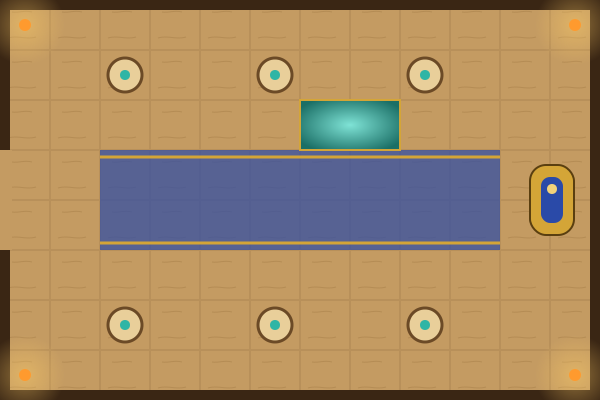
Mapa de batalha de RPG visto de cima (top-down), [salão de templo egípcio com colunas de pedra], [piscina sagrada no centro, sarcófago dourado, tochas, hieróglifos], iluminação [luz quente das tochas], estilo pintura digital detalhada, dourado, areia e azul lápis-lazúli, sem grade, sem texto, sem personagens, formato 16:9
Mapa de batalha de RPG visto de cima (top-down), [salão de baile de um palácio renascentista], [piso de mármore xadrez, mesas de banquete, escadaria, varandas para o canal], iluminação [lustres de velas], estilo pintura a óleo, vinho, dourado e marfim, sem grade, sem texto, sem personagens, formato 16:9
Mapa de batalha de RPG visto de cima (top-down), [estação de rádio espacial retrofuturista], [consoles cromados com botões coloridos, antena gigante, sofás arredondados, janelas para as estrelas], iluminação [néon turquesa e rosa], estilo ilustração anos 60, sem grade, sem texto, sem personagens, formato 16:9
Olá! Eu narro RPG de mesa na Twitch e NÃO sei programar. Explique tudo de forma simples.

Quero um TABULEIRO DE RPG visual, com o tema [Egito Antigo], para usar nas minhas lives.

FORMATO
- Tudo em UM ÚNICO arquivo HTML (com o CSS e o JavaScript dentro), que funcione só abrindo no navegador.
- Deve caber em 1920x1080, sem barra de rolagem.

O TABULEIRO PRECISA TER
1. Um mapa ocupando a maior parte da tela, com grade de quadrados por cima (botão mostra/esconde a grade).
2. Um botão "Carregar mapa" para eu escolher uma imagem do meu computador.
3. Fichas redondas que eu arrasto com o mouse e que se encaixam nos quadrados. Comece com [4] heróis e [1] inimigo.
4. Um botão de névoa de guerra que cobre o mapa e eu revelo clicando.
5. Uma barra lateral com essas ferramentas, com ícones.

VISUAL
- Combine com o tema [Egito Antigo]: cores [dourado, areia e azul lápis-lazúli].
- Botões no estilo de MMORPG clássico, com moldura dourada.

REGRAS
- Escreva o código COMPLETO, sem partes faltando.
- Comentários em português explicando cada parte.
- No final, me diga como testar e o que posso pedir em seguida.

Obs.: as rolagens de dados eu faço na aba Dados do site da comunidade, então não precisa de dado no tabuleiro.
Experimente um tabuleiro visual
Uma mini-versão feita do mesmo jeito: arraste as fichas, ligue a grade e use a névoa.